
Penyalinan Dua Sisi
Ketika Anda memilih 2-sisi(2-sided) untuk SetelanCetak2-sisi(2-sidedPrintSetting) dalam Salin standar(Standard copy), Anda dapat menyalin dua halaman sumber asli ke kedua sisi selembar kertas.
 Catatan
-
Anda juga dapat memilih salinan dua sisi secara langsung dengan memilih tata letak dalam layar siaga Salin.
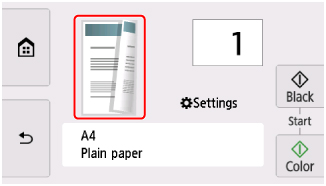
Pilih Setelan(Settings) pada layar Siaga Salin untuk menampilkan layar setelan cetak, pilih 2-sisi(2-sided) untuk SetelanCetak2-sisi(2-sidedPrintSetting), kemudian pilih OK.
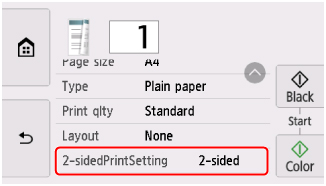
Jika Anda memilih Tingkat Lanjut(Advanced) dengan 2-sisi(2-sided) dipilih, Anda dapat menentukan orientasi dan sisi penstapleran sumber asli.
-
Ketika Anda memilih Orientasi: Potret(Orientation: Portrait) dan Keluaran: Jilid sisi pnjng(Output: Long side bind):
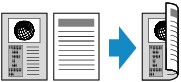
-
Ketika Anda memilih Orientasi: Potret(Orientation: Portrait) dan Keluaran: Jilid sisi pndk(Output: Short side bind):
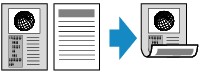
-
Ketika Anda memilih Orientasi: Lanskap(Orientation: Landscape) dan Keluaran: Jilid sisi pnjng(Output: Long side bind):

-
Ketika Anda memilih Orientasi: Lanskap(Orientation: Landscape) dan Keluaran: Jilid sisi pndk(Output: Short side bind):

Setelah memilih sisi stapler, Anda dapat memilih apakah Anda ingin menggunakan layar pratinjau. Jika Anda memilih NYALA(ON), layar pratinjau ditampilkan sehingga Anda dapat memeriksa orientasi.
Catatan
-
Jika Memori perangkat penuh. Tidak dapat melanjutkan proses.(Device memory is full. Cannot continue process.) muncul pada layar sentuh saat pemindaian, set Klts ctk(Print qlty) ke Standar(Standard) dan cobalah menyalin lagi. Jika masalah belum teratasi, set Klts ctk(Print qlty) ke Draf(Draft) dan cobalah menyalin lagi.
-
Setelan salinan dua sisi dapat digunakan dalam kombinasi dengan Salin 2 dalam 1(2-on-1 copy) atau Salin 4 dalam 1(4-on-1 copy).
-
Jika Anda menyalin dalam hitam putih, intensitas cetak salinan Dua sisi mungkin berbeda dari salinan sisi tunggal.
Ketika memeriksa orientasi:
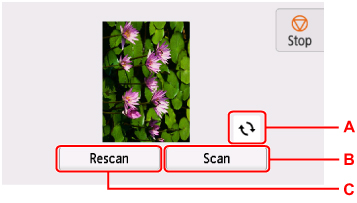
Ketika Anda menggunakan layar pratinjau, layar di bawah ini ditampilkan sebelum penyalinan dimulai sehingga Anda dapat memeriksa orientasi.
-
A: Ketuk untuk memutar sumber asli 180 derajat.
-
B: Pilih untuk mulai memindai sumber asli.
-
C: Pilih untuk memindai ulang sumber asli.
Ketika pemindaian selesai:
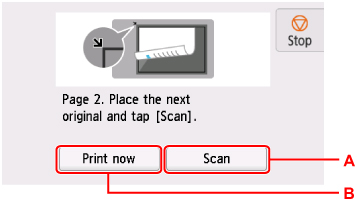
Layar di bawah ini muncul setelah memindai setiap lembar sumber asli.
-
A: Pilih untuk mulai memindai sumber asli.
Ambil lembar sumber asli dari platen setelah memindai dan muatkan lembar berikutnya pada platen kemudian pilih Pindai(Scan).
-
B: Pilih untuk mulai menyalin sumber asli yang sudah dipindai.
Catatan
-
Anda dapat menambahkan tugas penyalinan saat mencetak.
